
 1 tahun yang lalu

Belum lama ini, Android Messager mengumumkan bahwa jasa pengiriman pesan mereka sudah dapat dilakukan melalui perangkat komputer melalui browser Chrome, Firefox, Microsoft Edge dan Safari pada operation system Microsoft Windows dan Apple iOS. Layanan serupa juga telah diberikan pada jasa pengirim pesan Whatsapp, Telegram dan lain sebagainya. Hal ini bakal lebih mempermudah pengguna untuk melakukan texting.

Untuk mendapatkan jasa Android Messager pada desktop komputer Anda, ada beberapa langkah nan kudu Anda lakukan dan cukup mudah.
- Pastikan Android Messager Anda pada perangkat mobile sudah menggunakan jenis terbaru, jika belum Anda dapat melakukan check pada Play store alias Apple store.
- Setelah update, Anda dapat membuka tautan messages.android.com pada browser desktop Anda dan pada laman ini Anda bakal mendapatkan QR code seperti gambar diatas.
- Buka Android Messages di smartphone Anda. Buka ikon dengan tiga titik vertikal di bagian atas dan ke paling kanan. Anda bakal memandang opsi “Messages for web” di dalam menu ini.
- Pindai kode QR dan arahkan kamera ponsel Anda ke kode QR di browser Anda nan telah Anda buka. Dalam waktu kurang dari sedetik, ponsel Anda bakal bergetar dan keduanya bakal terhubung.

Untuk memastikan Anda tidak perlu mengulangi proses QR, Anda dapat “remember this Computer” sudah Anda aktifkan bawah pada tampilan QR saat Anda bakal memindai QR tersebut. Untuk melepas messager ini dari komputer jika Anda tidak mau menggunakan lagi, Anda dapat melalukan logout pada smartphone alias browser desktop Anda sehingga pesan Anda tidak dapat dibaca oleh orang lain alias dipergunakan. Selamat mencoba !
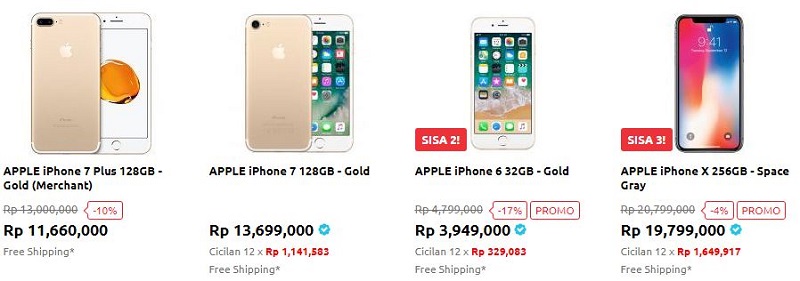
Dapatkan beragam perangkat mobile untuk beragam keperluan pada situs shopping Bhinneka dengan nilai dan promo nan menarik serta ongkos kirim cuma-cuma dan juga agunan resmi nan Asli bikin Tenang.





 English (US) ·
  Indonesian (ID) ·