
 2 tahun yang lalu
Cara restore chat Whatsapp merupakan perihal nan perlu diketahui bagi para pengguna Whatsapp. Ini sangat membantu pada saat Anda tidak sengaja menghapus suatu chat nan krusial alias mengganti perangkat nan digunakan.
Untuk dapat mengembalikan chat Whatsapp, tentu Anda perlu melakukan backup terlebih dahulu. Jika Anda tidak melakukan backup alias tidak mempunyai file backup, maka Anda tidak dapat melakukan restore dan mengembalikan chat.
Ada beberapa langkah restore chat Whatsapp nan dapat dilakukan, tergantung dari kondisi nan Anda hadapi. Berikut dalam tulisan ini bakal dibahas mengenai langkah restore chat Whatsapp, dengan dugaan Anda sudah mengerti langkah melakukan backup dan mempunyai file backup Whatsapp.
Cara Restore Chat Whatsapp
Untuk mengembalikan chat nan lenyap alias terhapus, Anda dapat menggunakan file backup info Whatsapp, baik nan tersimpan secara local / storage internal perangkat ataupun nan tersimpan eksternal seperti di Google Drive.
Mengembalikan Chat Melalui Backup di Google Drive
Perlu diperhatikan dalam tulisan ini bakal dibahas langkah – langkah dengan dugaan Anda menggunakan ponsel android dan/atau menggunakan backup di Google Drive. Untuk langkah di iOS dapat dilakukan dengan langkah nan kurang lebih sama.
Restore chat alias backup di Google Drive dapat dilakukan dengan mudah dan dapat dilakukan pada salah satu kondisi ini:
- Anda mengganti perangkat smartphone dan menggunakan nomor telepon nan sama
- Anda menghapus dan menginstall ulang Whatsapp
Untuk melakukan restore Anda perlu menghapus dan melakukan install ulang Whatsapp dengan langkah:
- Install alias lakukan re-install aplikasi Whatsapp
- Buka Whatsapp dan lakukan verifikasi nomor telepon nan digunakan
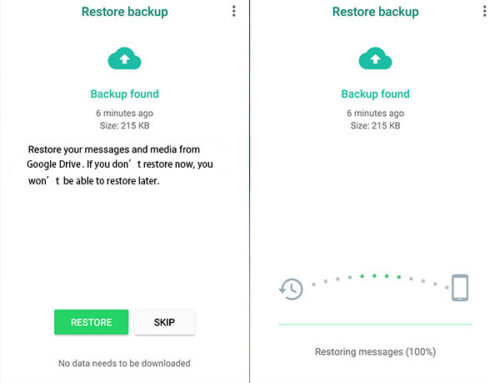
- Whatsapp bakal menanyakan apakah Anda mau melakukan restore chat / media melalui Google Drive alias tidak
- Anda dapat memilih restore, dan tunggu hingga proses selesai
- Seluruh chat dan file media whatsapp bakal kembali seperti jenis backup nan tersimpan
Mengembalikan Chat Melalui Backup di Storage Internal
Jika Anda tidak mempunyai backup di Google Drive, maka tidak perlu khawatir. Ini dikarenakan Whatsapp bakal secara otomatis membikin file backup setiap harinya nan tersimpan di storage internal smartphone Anda.
Whatsapp bakal otomatis membikin backup selama tujuh hari terakhir setiap harinya pada pukul 2 pagi. File backup inilah nan dapat Anda gunakan untuk melakukan restore chat. Langkahnya kurang lebih sama seperti di atas:
- Install alias lakukan re-install aplikasi Whatsapp
- Buka Whatsapp dan lakukan verifikasi nomor telepon nan digunakan
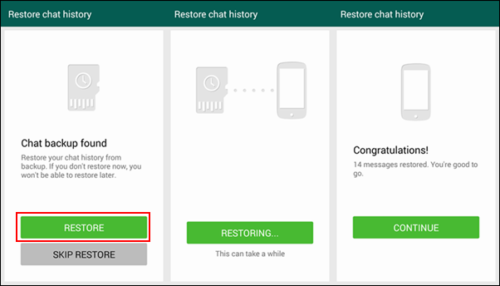
- Whatsapp bakal menanyakan apakah Anda mau melakukan restore chat / media alias tidak
- Jika Anda tidak mempunyai backup di Google Drive, Whatsapp bakal otomatis melakukan restore dengan file backup nan tersimpan di storage internal perangkat.
Mengembalikan Chat Melalui Backup di Storage Internal ke Smartphone Baru
Hal bakal menjadi sedikit rumit andaikan Anda bermaksud memindahkan seluruh chat Whatsapp Anda ke smartphone alias perangkat baru, tapi tidak mempunyai backup di Google Drive. Jika Anda mempunyai backup online, maka cukup lakukan langkah di poin pertama di atas.
Sebaliknya, jika mengandalkan backup internal, ada langkah ekstra nan perlu dilakukan:
- Akses ke media penyimpanan internal di perangkat lama Anda, baik di SD Card alias perangkat internal smartphone
- Umumnya file directory bakal berupa /sdcard/WhatsApp alias Internal Storage > Android > media > com.whatsapp
- Buka berkas databases
- Di dalam Anda bakal menemukan file backup dari Whatsapp
- File terbaru adalah file dengan format msgstore.db.cryptxx. Angka xx dapat berupa = crypt10, crypt11 ,12 dst. Anda bisa mengabaikan perihal ini.
- File dengan format msgstore-YYYY-MM-DD.1.db.cryptxx adalah file lama sesuai dengan tanggal file backup tersebut dibuat
- Pindahkan file backup baru ke direktori nan sama di smartphone baru Anda. Jangan lupa rename file ke format msgstore.db.cryptxx jika Anda menggunakan file nan lebih lampau
- Selanjutnya cukup buka Whatsapp dan lakukan restore chat seperti biasa





 English (US) ·
  Indonesian (ID) ·