
 1 tahun yang lalu
Bagaimana cara membikin daftar isi otomatis di Microsoft Word ?. Pertanyaan ini sering muncul saat kita mau membikin tulisan kita di Microsoft word terlihat lebih rapi. Daftar Isi berfaedah sebagai pedoman dan perangkat navigasi dalam dokumen, memungkinkan pembaca secara sigap menemukan info nan mereka butuhkan.
Word adalah bagian dari Office suite nan paling sering digunakan para pekerja instansi untuk mengolah info kata seperti dokumen, program pengola kata ini disertai dengan beragam fitur nan dapat kita gunakan untuk mendukung penampilan arsip kita agar lebih rapi salah satunnya adalah daftar isi. Daftar isi adalah bagian dari grup utilitas alias perangkat pendukung ini dan pada dasarnya dengan daftar isi orientasi topik utama arsip nan diberikan bakal menjadi terlihat lebih rapid an juga memudahkan para pembacannya.
Microsoft Word adalah salah satu program paling dasar di suite Office, program ini sudah dilengkapi dengan beragam fitur menarik nan memudahkan para penggunannya. Sehingga para pekerja instansi dapat dimudahkan dalam pengerjaan penulisan pekerjaan pribadi, penulisan arsip untuk perusahaan alias hanya untuk tulisan dan teks nan tidak mempunyai tujuan pekerjaan alias akademis, menggunakan Word adalah dasar dalam kehidupan sehari-hari di era modern ini.
Fitur daftar isi pada Microsoft word datang dengan menawarkan profesionalisme tinggi pada arsip dan teks nan dibuat, untuk menghasilkan indeks alias daftar isi otomatis nan berisi hyperlink. Sehingga meskipun program kita sudah di convert ke file PDF kita bakal tetap merasakan maanfaat menarik dari daftar isi otomatis ini. Di bawah ini bakal dibahas langkah membikin daftar isi otomatis di Microsoft word.
Langkah 1: Kaitkan Judul Dengan Fitur Style alias Gaya Dokumen
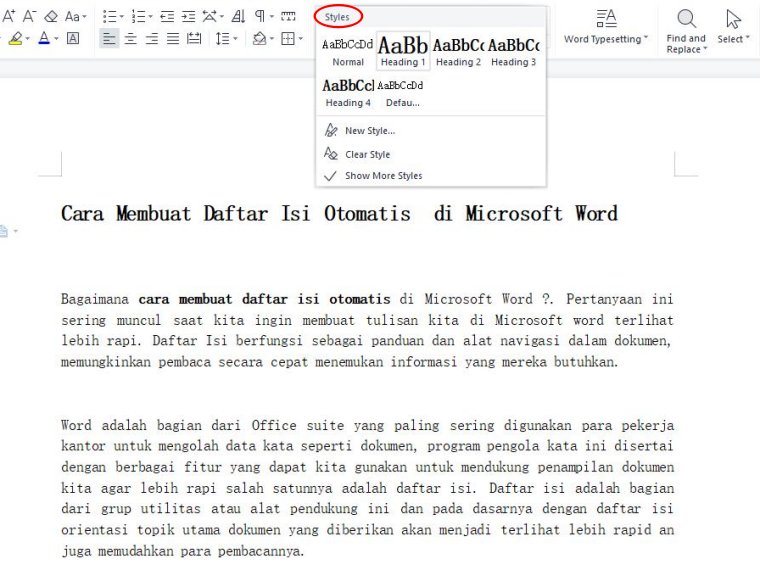
Pertama tama untuk membikin sebuah daftar isi otomatis pastikan Anda menggunakan fitur styles pada Microsoft word saat membikin titel alias sub titel pada document anda. Jika Anda pergi ke tab beranda, Anda bakal memandang bahwa di sebelah kanan layar di bagian atas ada bagian nan menampilkan tab “Stylis alias gaya”. Di bagian inilah kita bakal membikin indeks kita di Word.
Cari arsip Anda untuk titel nan mau Anda lihat di daftar isi Anda. Pilih mereka (Anda cukup menempatkan kursor di awal, akhir alias di titel itu sendiri) dan kemudian lihat di panel style untuk titel nan sesuai. Tentunkan heading alias titel pada setiap arsip anda. Anda bisa mengklik heading 2 untuk sublending alias sub titel pada arsip anda. Dan Heading 3 untuk sub titel dari sub titel kedua.
Langkah 2: Masukkan Daftar Isi
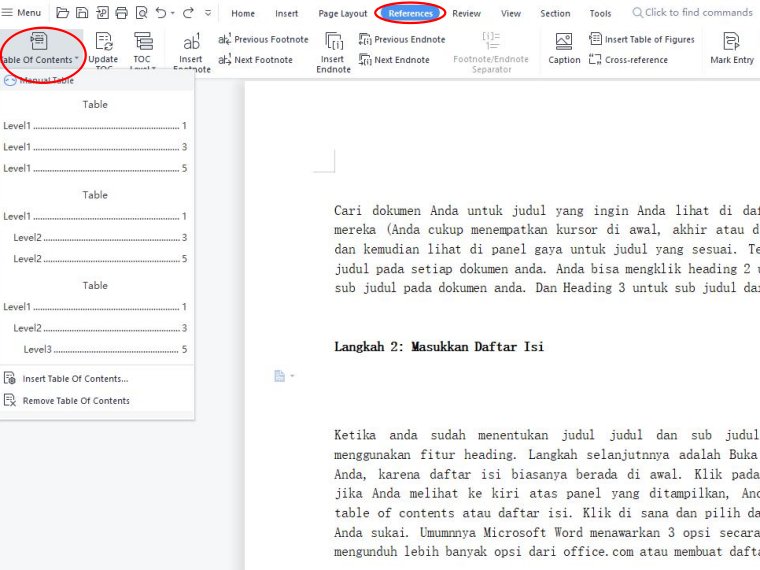
Ketika Anda sudah menentukan titel judul dan sub titel pada arsip Anda menggunakan fitur heading. Langkah selanjutnnya adalah Buka bagian atas arsip Anda, lantaran daftar isi biasanya berada di awal. Klik pada referensi. Kemudian jika Anda memandang ke kiri atas panel nan ditampilkan, Anda bakal memandang opsi table of contents alias daftar isi. Klik di sana dan pilih daftar isi nan paling Anda sukai. Umumnnya Microsoft Word menawarkan 3 opsi secara default. Anda dapat mengunduh lebih banyak opsi dari office.com alias membikin daftar isi unik Anda.
Langkah 3: Ubah Format Judul
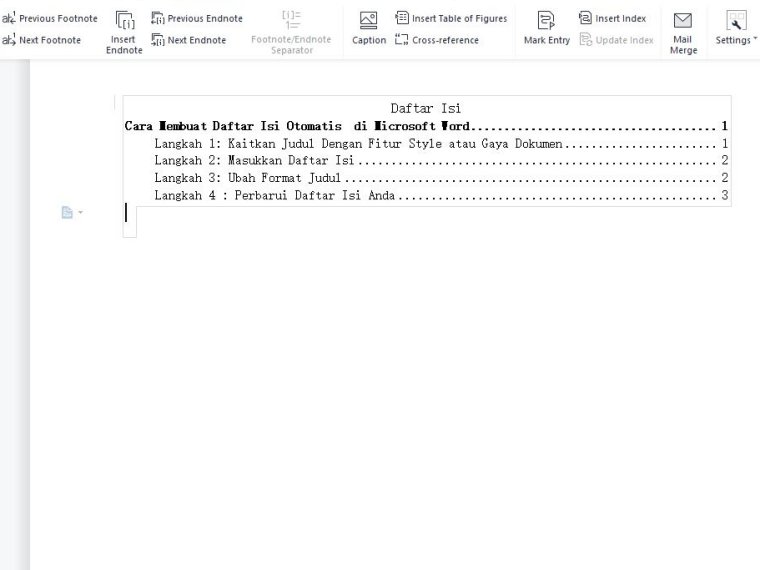
Jika Anda sudah mempunyai daftar isi di arsip anda, Anda dapat mengubah format titel daftar isi nan ada. Kita dapat melakukan ini secara otomatis di panel styles alias gaya. Misalnya, jika titel 1 “heading 1” berwarna biru dan kalibri dan kita mau mengubah itu dan semua titel lain dari jenis 1 alias heading 1, kita tinggal klik heading 1 dan modifikasi.
Di sini kita dapat mengkonfigurasi tampilan titel ini: warna, font, spasi, penomoran, batas, bahasa, dll. Modifikasi Heading 1 bisa dilakukan secara otomatis untuk semua heading jenis 1.
Langkah 4 : Perbarui Daftar Isi Anda
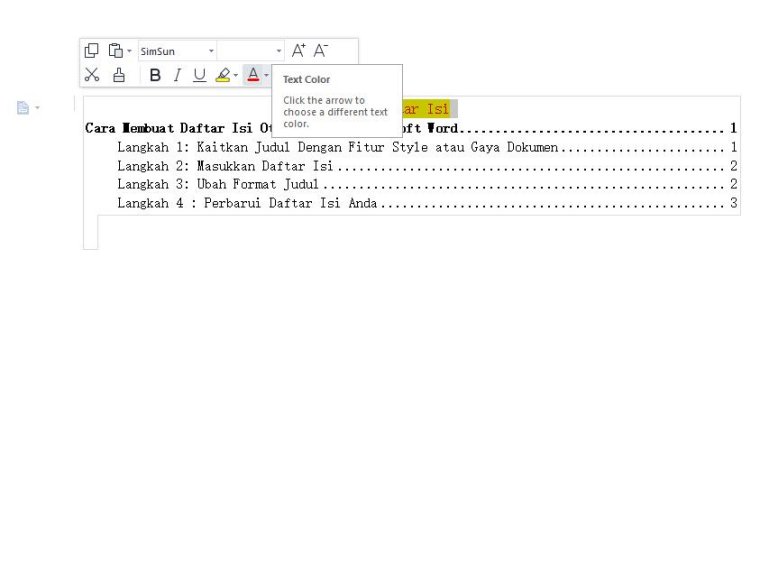
Anda juga bisa mengupdate alias memperbaharui daftar isi nan telah Anda buat jika Anda mengalmi penambahan sub titel alias titel di arsip anda, caranya dengan mengklik kanan pada 3 titik nan muncul di bagian atas. Di sana Anda bakal diberikan opsi untuk memperbarui daftar isi dengan dua cara: Perbarui hanya nomor laman alias perbarui seluruh tabel.




 English (US) ·
  Indonesian (ID) ·