
 2 tahun yang lalu
Cara memindahkan foto dari hp ke laptop adalah salah satu tips nan banyak dicari pengguna smartphone, terutama untuk pengguna pemula. Cara nan paling umum untuk transfer foto dari hp ke laptop adalah dengan kabel data. Namun jika tidak bawa kabel, Anda tetap bisa memindahkan foto secara nirkabel.
Transfer foto dari hp ke laptop dengan kabel sangat mudah. Saat hp dan laptop dihubungkan dengan kabel, pilih opsi transfer data. Namun memindahkan foto dengan kabel info cukup merepotkan lantaran Anda perlu bawa kabel kemana-mana. Kecepatan transfer info lewat kabel info juga lebih lambat dibanding nirkabel.
Artikel ini bakal membahas gimana langkah memindahkan foto dari hp ke laptop tanpa kabel data. nan diperlukan untuk transfer info adalah WiFi dan Bluetooth. Tips ini juga bisa Anda terapkan di hp Android dan iPhone.
1. Memindahkan Foto dengan AirDroid
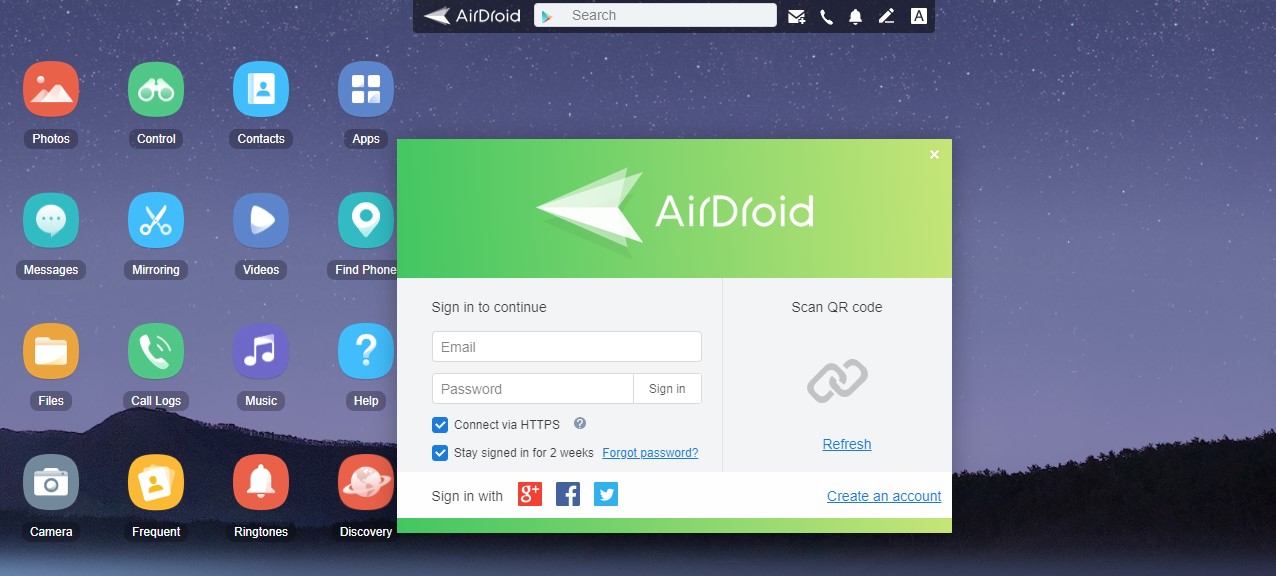
AirDroid adalah aplikasi terkenal nan digunakan untuk transfer foto dan info dari hp Android ke laptop alias PC. Selain bisa memindahkan foto, aplikasi ini juga bisa melakukan banyak hal, seperti: terima dan kirim SMS, memandang notifikasi, menemukan hp nan hilang, mengontrol kamera, dan lainnya.
AirDroid bisa diakses melalui aplikasi dan website. Aplikasi AirDroid bisa diinstal di sini. Jika mau akses dari website bisa kunjungi link https://web.airdroid.com/. Login ke AirDroid bisa dengan email Google. Hubungkan hp ke laptop juga bisa dengan scan QR Code.
Berikut ini langkah memindahkan foto dari hp ke laptop dengan AirDroid:
- Download dan instal aplikasi AirDroid di hp
- Pilih menu Transfer di bagian kiri bawa
- Pilih metode AirDroid Web
- buka website https://web.airdroid.com/ di laptop Anda
- Pilih Scan QR Code
- Tunggu sampai hp dan laptop saling terhubung melalui jaringan WiFi
- Setelah terhubung, tekan menu Photos di layar laptop Anda
- Pilih foto nan mau dipindahkan ke laptop
- Klik tombol Download
- Taruh foto di berkas laptop Anda.
2. Transfer Foto dari HP ke Laptop dengan Bluetooth
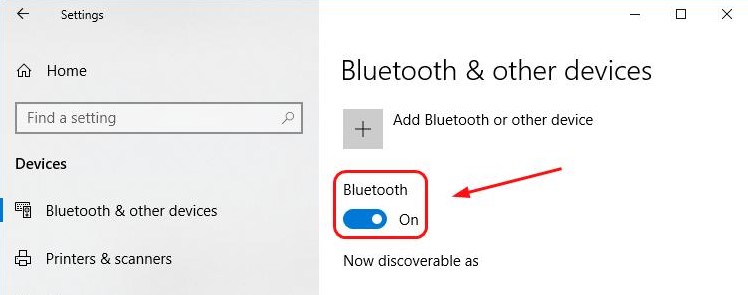
Kebanyakan laptop terbaru saat ini sudah dibekali Bluetooth. Fungsinya untuk transfer info alias menghubungkan aksesoris laptop nan menggunakan Bluetooth, seperti: mouse. Jika laptop Anda sudah dibekali Bluetooth dan menggunakan OS Windows 10, inilah langkah memindahkan foto dari hp ke laptop:
- Akses jendela Bluetooth melalui menu Search, cukup ketik “Bluetooth”
- Pastikan Bluetooth di laptop sudah aktif
- Aktifkan Bluetooth di hp Android lampau cari nama Bluetooth laptop Anda
- Lakukan Pairing Bluetooth hp dan laptop
- Setelah terhubung, pilih foto nan mau ditransfer ke laptop
- Pilih berkas untuk meletakkan foto lampau tekan tombol Save.
3. Memindahkan Foto dari iPhone ke Laptop
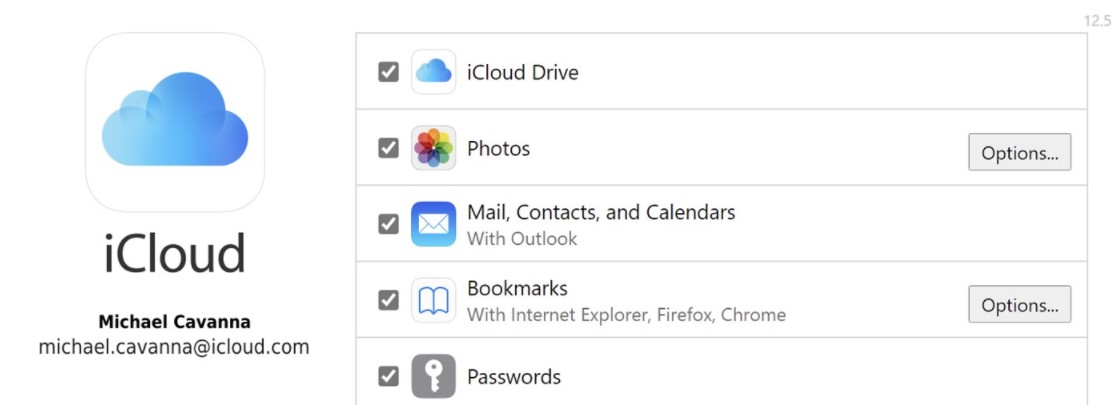
Memindahkan foto dari iPhone ke laptop biasanya menggunakan kabel USB dan iTunes. Namun, jika tidak bawa kabel USB, Anda bisa gunakan fitur iCloud. Aplikasi iCloud bisa diinstal di PC dan laptop Windows. Anda bisa akses foto, video, email, kalender, dan file dari iPhone di laptop Windows.
Pastikan Anda sudah mengatur iCloud di iPhone dan laptop Windows terhubung dengan Apple ID nan sama. Setelah itu, ikuti langkah berikut ini untuk transfer foto dari iPhone ke laptop tanpa kabel:
- Download dan instal aplikasi iCloud di Microsoft Store pada Windows 10
- Restart PC dan buka aplikasi iCloud untuk Windows
- Masukan Apple ID untuk masuk ke iCloud
- Pilih fitur dan konten nan mau disinkronisasi dari iPhone
- Klik Terapkan
- Foto nan disimpan di Photos pada iCloud iPhone bisa diakses di laptop Windows Anda.
4. Transfer dan Backup Foto dari HP dengan Google Drive
Google Drive adalah jasa penyimpanan berbasis cloud dari Google nan bisa diakses di hp Android dan laptop alias PC Windows. Setiap akun Google bakal mendapat kapabilitas 15 GB untuk simpan foto, video, dan arsip lainnya. Akun Google Drive bisa disinkronisasi dari hp dan laptop.
File foto nan disimpan di Google Drive hp Android bisa diakses di laptop. Berikut ini langkah memindahkan foto dari hp ke laptop dengan Google Drive:
- Secara default, aplikasi Google Drive sudah terinstal di hp Android
- Buka aplikasi Google Drive di hp
- Tekan tombol “+” di kanan bawah
- Pilih menu Upload
- Pilih foto, video, alias file nan mau diupload
- Buka Google Drive di browser laptop dengan klik https://drive.google.com/
- Sign In ke akun Google nan ada di hp Android Anda
- Cari file alias foto nan disimpan di dalam Google Drive
- Unduh foto ke laptop dengan klik tombol kanan lampau pilih Download.
5. Kirim Lewat Chat alias Email
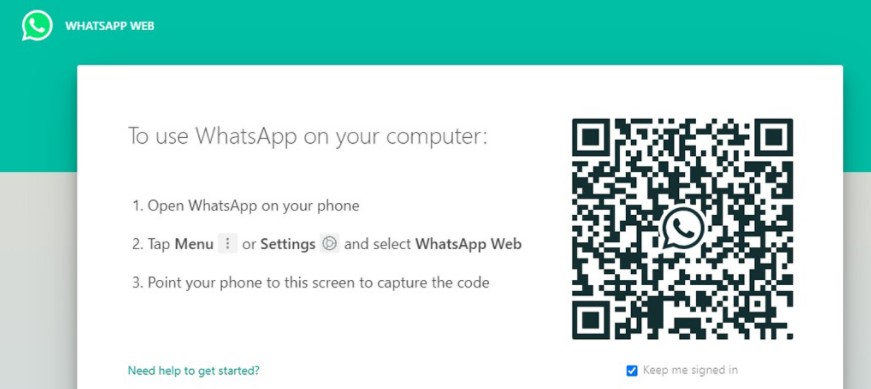
Cara transfer foto dari hp ke laptop berikut ini sangat mudah dan cepat. Pada dasarnya langkah ini memanfaatkan email alias aplikasi chat untuk transfer foto. Jika Anda menggunakan WhatsApp, Anda bisa kirim foto ke akun WA kedua alias kawan Anda. Setelah itu buka https://web.whatsapp.com/ di browser laptop. Cari dan download foto nan Anda kirim di chat.
Cara kedua, Anda bisa gunakan email untuk memindahkan foto dari hp ke laptop. Misalnya Anda menggunakan Gmail, buat email baru dengan tekan tombol Compose di kanan bawah. Simpan foto di attachment. Secara otomatis email bakal disimpan di Draft. Setelah itu tekan tombol kembali alias Exit.
Buka Gmail di laptop Windows alias MacOS Anda. Cari menu Drafts di menu bar kiri (di bawah Inbox, Sent, dan Starred, dan lainnya). Download file alias foto nan tersimpan di Draft. Setelah itu hapus email lantaran sudah tidak digunakan lagi.
Itulah langkah memindahkan foto dari hp ke laptop tanpa kabel info alias USB. Transfer foto dari hp ke laptop jadi lebih mudah lantaran Anda tidak perlu bawa kabel data. nan dibutuhkan adalah hubungan WiFi dan Bluetooth lantaran transfer info menggunakan jaringan nirkabel.





 English (US) ·
  Indonesian (ID) ·